Googleマップの写真の載せ方|お店の写真・動画の追加とルール
Googleマップにお店の写真や動画を載せたい。でも、どこから載せるのか、スマホとパソコンで何が違うのか、どんな写真なら問題ないのかが分からない。この記事は、そんな大阪府などの個人店オーナーに向けて、Googleの公式ヘルプをもとに、写真・動画の載せ方とルールを整理します。
NITRO STUDIO松浦です
HP・LP・動画制作をNITROの速さで作成してます!
最短納期は2日から~
この「2日」は動画制作の目安です。Googleマップ(MEO)の設定代行の進め方は、LINEでお伝えします。
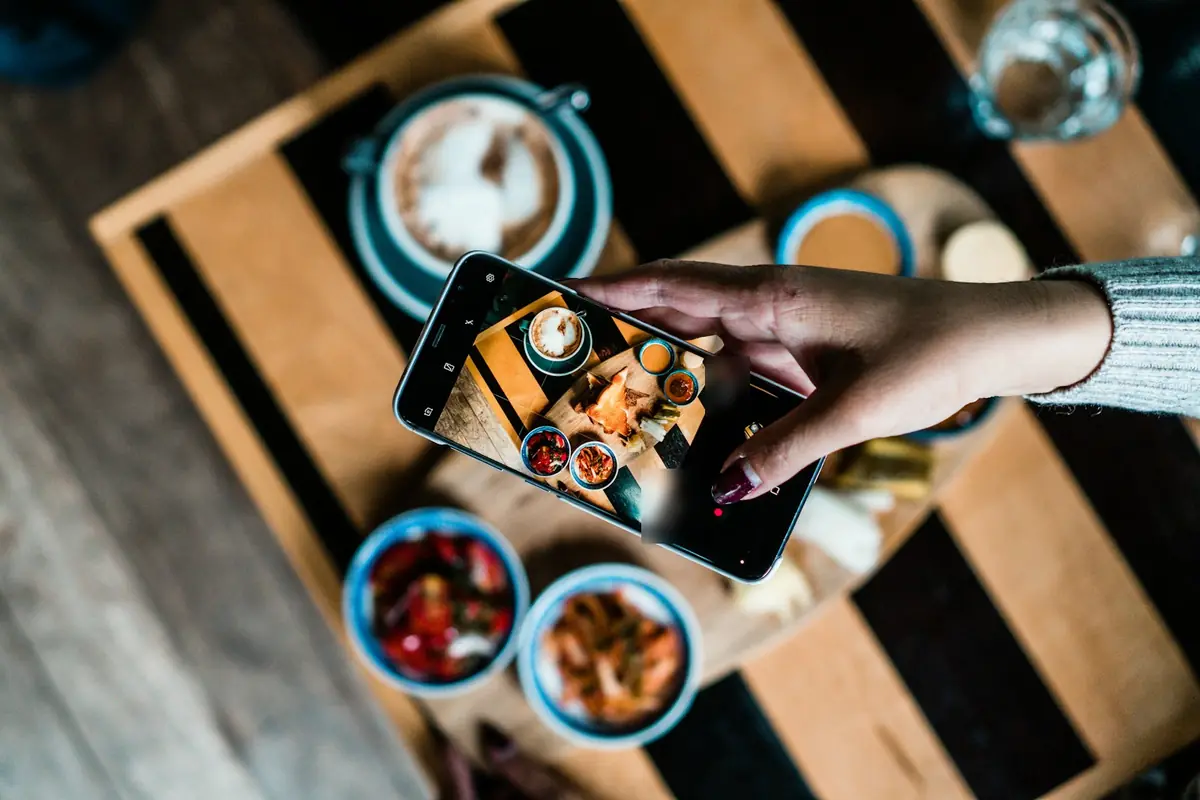
お店の写真や動画は、オーナー確認を済ませたビジネス プロフィールから、オーナーとして追加できます。お客さんがGoogleマップに投稿するのとは、別の手順です。ビジネス プロフィールは、Googleマップや検索に出る、お店の情報のページのことです。
この記事では、端末別の手順、写真・動画の条件、そろえたい写真、避けたい写真、お客さんが投稿した写真の扱いを、順に見ていきます。
なお、写真をそろえても、検索で上に出る・来店が増えるとはお約束できません。Googleのヘルプも、写真はビジネスを目立たせるのに役立つ、という言い方にとどめています。この記事は、2026年10月20日時点のGoogleのヘルプをもとにしています。画面や手順は変わることがあります。
最初に確認|「お客さんとして投稿」と「オーナーとして追加」は別の手順
「Googleマップ 写真 載せ方」で調べると、お客さんとして投稿する方法と、お店のオーナーとして載せる方法が混ざって出てきます。この記事は、オーナーとして載せる方法を中心に書きます。
お客さんは、場所のページから投稿する
Googleマップのヘルプ(お客さん向けのページ)には、次の一文があります。
「Google マップにお持ちの写真や動画(最大長さ 30 秒)を追加して共有(公開)すると、Google マップ上の情報を改善できます。」
「写真や動画を追加できるのは、お店や公園などの場所のみです。」
お客さんは、お店などの場所のページにある『写真や動画を追加』から投稿します。
オーナーは、オーナー確認を済ませたプロフィールから追加する
同じページには、オーナー向けの一文もあります。
「オーナー確認がお済みのビジネス オーナーの方は、ビジネスの写真を追加または削除できます。」
Googleビジネスプロフィールのヘルプには、表示の条件が書かれています。
「写真と動画は、ビジネス プロフィールのオーナー確認が完了した後にのみ Google に表示されます。」
オーナー確認は、そのお店の持ち主だと、Googleに確かめてもらう手続きです。オーナー確認の流れや、代行に頼むときの権限の渡し方は、Googleビジネスプロフィールの登録・設定代行の費用|個人店の頼み方にまとめています。
お客さんの写真も、プロフィールに並ぶ
お客さんの写真について、ヘルプには次の一文があります。
「ユーザーによる写真付きの新着情報の投稿を止めることはできませんが、不適切な写真は報告できます。」
ここからはNITRO STUDIOの考えです。お客さんの写真は止められません。だからこそ、お店の側から、店の様子が正しく伝わる写真を先にそろえておくのがおすすめです。そろえる写真は5節で紹介します。
表1:お客さんの投稿とオーナーの追加の違い
| お客さん(一般の利用者) | オーナー(ビジネス プロフィール) | |
|---|---|---|
| どこから | 場所のページの『写真や動画を追加』(M1) | パソコンは『写真』→『写真を追加』、スマホは Google マップ アプリの『ビジネス』→『その他』→『写真を追加』(G1) |
| 動画 | 最大長さ 30 秒(M1) | 最大 30 秒・最大 75 MB・720p 以上(G1) |
| 削除 | 自分のアカウントで追加したメディアのみ(M1) | 自分が載せたものは削除できる(G1)。お客さんの写真は、ポリシー違反の場合に削除をリクエスト(G6) |
※オーナーとして載せた写真・動画が表示されるのは、オーナー確認が完了した後です(G1)。
写真・動画の載せ方|パソコン・Android・iPhone別の手順
Googleビジネスプロフィールのヘルプにある手順です。端末によって、ボタンの名前と場所が違います。画面の名前は、ヘルプの表記のままにしています。
パソコンの場合(Google 検索または Google マップから)
- パソコンで Google 検索または Google マップを開きます
- お店(ビジネス)の名前と都市を検索します
- 『写真』→『写真を追加』を選びます
- 写真または動画を選びます(複数選べます)
Android の場合(Google マップ アプリ)
- Google マップ アプリで、右下の『ビジネス』をタップします
- 『その他』→『写真を追加』をタップします
- 写真または動画を選びます
- 『完了』をタップします
- 右上の『投稿』をタップします
iPhone と iPad の場合(Google マップ アプリ)
- Google マップ アプリで、右下の『ビジネス』をタップします
- 『その他』→『写真を追加』をタップします
- 写真または動画を選びます
- 『完了』をタップします
- 右下の『公開』をタップします
表2:最後の操作の違い
| 端末 | 最後の操作 |
|---|---|
| パソコンの場合 | 写真または動画を選ぶ(複数選べる) |
| Android の場合 | 『完了』→ 右上の『投稿』 |
| iPhone と iPad の場合 | 『完了』→ 右下の『公開』 |
スマホでも、Android と iPhone では、最後のボタンの名前と位置が違います。
ボタンが見つからないときは、Googleのヘルプのページで、お使いの端末に切り替えて確認してみてください(出典欄のG1。NITRO STUDIOの考え)。
カバー写真とロゴの設定|思った写真が出ないとき
写真の3つの種類(ロゴ・カバー写真・その他の写真)
ヘルプには、写真の種類ごとに、次のように書かれています。
| 種類 | Googleの説明 |
|---|---|
| ロゴ | 「ロゴを掲載すると、Google サービス上でお客様のビジネスが目に留まりやすくなります。」 |
| カバー写真 | 「お客様のビジネスを最もよく表すカバー写真をプロフィールの上部に表示します。」 |
| その他の写真 | 「その他の写真を追加すると、ビジネスの特長を強調しながらユーザーに情報を伝えてアピールできます。」 |
カバー写真は、プロフィールの一番上に出る写真のことです。
カバー写真・ロゴの追加と変更
パソコンの場合
『写真』→『カバー写真を追加』または『ロゴを追加』を選びます。変更するときは、ヘルプに次のようにあります。
「カバー写真を変更するには [カバーを変更]、ロゴを変更するには [ロゴを変更] を選択します。」
Android の場合
『ビジネス』→『その他』→『カバー写真』または『ロゴ』→ 写真を選ぶ → 右上の『投稿』
iPhone と iPad の場合
『ビジネス』→『その他』→『カバー写真』または『ロゴ』→ 写真を選ぶ → 右下の『公開』
選んだカバー写真が出ないとき
ヘルプには、次の一文があります。
「選択したカバー写真の画質が低い場合や、お客様のビジネスのカバー写真としてあまりふさわしくないと判断される場合は、顧客が投稿した写真が代わりに選択されることがあります。」
カバー写真は、選んだ写真がそのまま出るとは限りません。NITRO STUDIOの考えとしては、明るくピントの合った、お店らしさが一目で伝わる1枚をカバーに選ぶのがおすすめです。
ロゴが出ないとき
「ロゴ写真が表示されない場合は、ビジネス プロフィールで必要な情報をすべて入力していることをご確認ください。」
ヘルプが挙げる「必要な情報」は、「名前」「番地が含まれた有効な住所」「カテゴリ」「電話番号」「営業時間」です。ロゴが出ないときは、この5つが入っているか確かめてみてください。
写真・動画の条件|形式・サイズ・長さの早見表
数字は、Googleビジネスプロフィールのヘルプの表記どおりに書いています。
写真の条件
- 形式:「JPG または PNG」
- サイズ:「10 KB~5 MB」
- 推奨解像度:「縦 720 ピクセル、横 720 ピクセル」
- 最小解像度:「縦 250 ピクセル、横 250 ピクセル」
KB・MBは、ファイルの重さ(容量)のことです。ピクセルは、画像の縦横の細かさを表す単位です。送る前に、写真の容量が5 MB以内か確認しておくと安心です(NITRO STUDIOの考え)。
動画の条件
- 時間:「最大 30 秒」
- ファイルサイズ:「最大 75 MB」
- 解像度:「720p 以上」
720pは、動画の画質の目安です。
品質についてのGoogleの言葉
「ピントが合っていて十分な明るさのある写真を使用します。」
「大幅な加工や過度のフィルタ使用は避けてください。」
「雰囲気をありのままに伝える画像をお選びください。」
AIを使った画像については、別のヘルプページに書かれています。6節で紹介します。
どんな写真をそろえる?Googleが挙げる6つの種類
Googleビジネスプロフィールのヘルプ「ビジネス プロフィールに表示するビジネス固有の写真に関するヒント」には、次のように書かれています。
「Google サービス上では、カテゴリに合わせた写真を追加すると効果的にビジネスをアピールできます。」
「追加した写真は、Google でビジネスを目立たせるのに役立ちます。」
6つの種類と、Googleの説明
ヘルプでは、種類ごとに「少なくとも 3 枚」追加するよう書かれています。たとえば外観は、次の一文です。
「顧客がビジネスに気付きやすくなるよう、効果的な外観の写真を少なくとも 3 枚追加します。」
表3:6つの種類とGoogleの説明
| 種類 | Googleの説明 | 枚数の目安 |
|---|---|---|
| 外観 | 「外観の写真により、さまざまな方角から来店するお客様があなたのお店を見つけやすくなります。」 | 少なくとも 3 枚 |
| 店内 | 「店内の写真によって、内装や雰囲気を伝えることができます。」 | 少なくとも 3 枚 |
| 商品 | 「代表的な商品や人気の高い商品を美しく撮影した写真によって、取り扱っている商品をお客様に理解してもらいやすくなります。」 | 少なくとも 3 枚 |
| サービス | 「写真があれば、ビジネスの形態がお客様にすぐ伝わります。」 | 少なくとも 3 枚 |
| 食べ物や飲み物 | 「食べ物や飲み物の写真でメニューに彩りと詳細を加えると、お客様が食事の場所を計画する際に役立ちます。」 | 少なくとも 3 枚 |
| チーム | 「チームの写真は、施設の舞台裏を紹介するうえで重要です。」 | 少なくとも 3 枚 |
ヘルプには、ホテル向けの種類もあります。この記事では、お店向けの6つにしぼっています。
業種ごとの選び方(NITRO STUDIOの考え)
6つ全部を一度にそろえなくても大丈夫です。業種に合うものから始めましょう。
- 飲食店:外観・店内・食べ物や飲み物
- 美容室・整骨院:外観・店内・サービス(施術の様子は、お客さんの顔が写らない角度で)
- 物販のお店:外観・店内・商品
撮るときのコツは、次の4つです。
- 明るい時間に撮る(Googleのヘルプも、ピントが合って明るい写真を挙げています。4節)
- ピントを合わせる
- まっすぐ構える
- 文字や枠を入れない(理由は6節)
スタッフの写真は、本人の同意をとってから
Googleマップの投稿のポリシー「禁止または制限されているコンテンツ」の「個人情報」の項には、次の一文があります。
「同意なく投稿された、他者の個人情報を含むコンテンツ(例: 氏名、写真または動画に写っている顔、その他同意なく投稿されたと報告されている情報)。」
同意のない顔の写真は、「個人情報」の例に挙がっています。
ここからはNITRO STUDIOの考えです。チームの写真を載せるときは、スタッフにひと声かけて、了承をもらってから載せることをおすすめします。店内の写真に、お客さんが写り込んでいる場合も同じです。
載せないほうがよい写真|やってよいこと・避けたいこと
オーナーが載せる写真にも、マップの投稿ルールがかかる
Googleビジネスプロフィールのコンテンツ ポリシーのページには、次の一文があります。
「送信または公開された写真と動画には、禁止および制限されているコンテンツに関するポリシーが適用されます。」
「写真と動画は追加の条件も満たす必要があります。」
この「追加の条件」のリンク先が、Googleマップのポリシー「マップにメディアを投稿する際のヒント」です。オーナーが載せる写真にも、このページの内容が関わってきます。
自分で撮った写真を使う(ストックフォト・スクリーンショットは避ける)
「自身のカメラで場所を撮影したメディアをアップロードします。」
「スクリーンショット、ストックフォト、GIF、コラージュ、過度に編集または加工された写真、他者が作成した画像は使用しないでください。」
ストックフォトは、素材サイトで配られている写真のことです。
文字・枠線を足さない(チラシ風の画像は避ける)
「枠線、テキスト、コラージュ画像などの要素は追加しないでください。」
文字を重ねる場合については、次の一文もあります。
「プロモーション用コンテンツは、メディアの投稿先となる場所に関連している必要があります。」
NITRO STUDIOの考えとしては、キャンペーンのチラシのような画像は、Googleマップの写真には使わず、お店の様子そのものを撮った写真を載せるのがおすすめです。
明るさ・傾きの補正はOK。やりすぎは避ける
「メディアの質を高めるのに、最小限のスタイルの調整(回転の修正や明るさの補正など)は役立つ場合があります。」
「場所が鮮明かつ正確に表現されている限り、フィルタを使用することに問題はありません。」
「ただし、過度なフィルタの使用は避けてください。」
一方で、次のような写真は使えないと書かれています。
「極端に暗い画像や著しく回転された画像は使用できません。」
「不鮮明な画像やピンぼけの画像は使用できません。」
AIで作った画像・AIで加工した写真は?
Googleビジネスプロフィールのヘルプ(写真に関するヒント)には、次のように書かれています。
「ピントが合っていて十分な明るさのある写真を使用します。大幅な加工や過度のフィルタや AI の使用は避けてください。」
「雰囲気をありのままに伝える画像をお選びください。」
また、Googleマップのポリシーには、次の一文があります。
「場所以外のものが中心となっているメディア(自分または複数の人物がメインの被写体となっている自撮り写真など)は、他のユーザーが行き先を決める際の参考にはなりません。」
ここまでがGoogleの言葉です。
ここからはNITRO STUDIOの考えです。NITRO STUDIOは、生成AIを使った動画制作を得意としています。それでも、Googleマップのプロフィールには、実際のお店を撮った写真を載せることをおすすめします。Googleマップの写真は、お客さんが行き先を決めるための情報だからです。
低品質で削除されると、再審査は請求できない
「低品質なメディアは削除の対象となります。」
「品質が原因である場合、その削除に対して再審査を請求することはできません。」
再審査は、Googleに判断をもう一度見直してもらう手続きです。載せる前に、明るさとピントを確かめておきましょう。
表4:やってよいこと/避けたいこと
| やってよいこと | 避けたいこと | 出典 |
|---|---|---|
| 自分のカメラで、その場所で撮る | ストックフォト・スクリーンショット・他者が作成した画像 | G5 |
| 回転の修正・明るさの補正など、最小限の調整 | 大幅な加工・過度のフィルタ・AI の使用 | G5・G2 |
| 場所が鮮明かつ正確に伝わる範囲のフィルタ | 枠線・テキスト・コラージュを足す | G5 |
| ピントが合った、明るい写真 | 極端に暗い・著しく回転・不鮮明・ピンぼけ | G1・G5 |
| お店(場所)を主役にする | 人物がメインの自撮り | G5 |
| 写る人の同意をとる(※NITRO STUDIOの考え) | 同意のない他人の顔 | G4 |
※表の文は、ヘルプの内容を短くまとめたものです。
動画を載せるなら|何を撮るか、AI動画との使い分け
動画の条件と、避けたい動画(Googleの言葉)
動画の条件は、4節のとおり「最大 30 秒」「最大 75 MB」「720p 以上」です。載せ方は、写真と同じです(2節)。
Googleマップのポリシーには、次の一文があります。
「手ブレやピンぼけの動画、映像が歪んでいたり破損していたりする動画は使用できません。」
店舗なら、こんな動画が考えられます(NITRO STUDIOの考え)
お店の動画なら、次のような内容が考えられます。
- 入口から席までの道のり(初めての方に、店内の様子を見てもらえます)
- 店内をゆっくり見回す
- 料理や商品を、手元で見せる
- 施術の流れ(お客さんの顔が写らない角度で)
どれも30秒以内にまとめます。手ブレを防ぐため、スマホを固定するか、両手で持って撮りましょう。動きがあるぶん、お店の様子が伝わりやすくなると考えています。
AI動画はSNS・LP・HPで、Googleマップは実際の映像で(NITRO STUDIOの考え)
Googleのヘルプでは、大幅な加工や過度のフィルタ・AIの使用を避けるよう書かれています。マップのポリシーでは、自分のカメラで場所を撮ったメディアを使うよう書かれています(6節)。
そのためNITRO STUDIOでは、次の使い分けをおすすめしています。
- Googleマップ:実際のお店を撮った写真・動画
- SNS・LP・HP:生成AIを使った動画で、告知や雰囲気づくり
AI動画が向く場面・向かない場面は、飲食店のプロモーション動画はAIで作れる?向く場面・向かない場面で整理しています。
動画づくりを頼みたいときは
NITRO STUDIOの動画制作は、2万円〜(1本)です。納期は最短2日で、尺・構成で変わります。ショート動画を頼む前に決めておくことと、渡すものは、ショート動画制作を依頼するには?店舗が先に決める5つと渡すものにまとめています。
Googleマップのプロフィールへの追加をどこまでお手伝いできるかは、お店の状況を伺って、LINEでお伝えします。
載せたのに出てこないとき|「保留中」「不承認」と反映までの時間
まず、オーナー確認が済んでいるか
ヘルプでは、アップロードした写真・動画のステータス(状態)が3つに分かれています。「保留中」の説明は、次のとおりです。
「メディアがアップロード中または処理中であるか、プロフィールが未確認です。保留中のメディアは、Google 検索にも Google マップにも表示されません。」
オーナー確認がまだの場合は、先に済ませましょう。流れはGoogleビジネスプロフィールの登録・設定代行の費用|個人店の頼み方にまとめています。
表示まで時間がかかることがある
「写真と動画がビジネス プロフィールに表示されるまで、最長で 24~48 時間ほどかかることがあります。」
載せた直後に出てこなくても、少し時間をおいてから確認してみてください。
「不承認」と出たら
「メディアのポリシー違反が報告されています。メディアがポリシーに違反していることが報告されているため、Google 検索と Google マップには表示されません。」
不承認のときは、6節の表4で、避けたい写真に当たっていないか見直しましょう。品質が原因で削除されたものは、再審査を請求できません(6節)。
表5:アップロードのステータス
| ステータス | 意味(ヘルプの要点) |
|---|---|
| 保留中 | アップロード中・処理中、またはプロフィールが未確認。検索にもマップにも表示されない |
| 不承認 | ポリシー違反が報告されている。検索とマップに表示されない |
| 公開 | 検索とマップに表示されている |
自分が載せた写真を消すには
パソコンの場合
『写真』→ 削除する写真または動画を選ぶ → 削除アイコン →『削除』
iPhone と iPad の場合
『ビジネス』→『ビジネス プロフィールを表示』→『写真』→ 右上のその他アイコン →『この写真を削除』または『この動画を削除』→『OK』
Android の場合
『ビジネス』→『ビジネス プロフィールを表示』→『写真』→ 右上の削除アイコン → 確認画面で確定します
お客さんが投稿した写真が気になるとき|止められないが報告はできる
お客さんの写真投稿は止められない
「Google マップ アプリでビジネス プロフィールにアクセスしたユーザーは、写真付きの新着情報を投稿できます。」
1節で見たとおり、この投稿はオーナーが止めることはできません。Googleマップのヘルプには、次の一文もあります。
「削除できるのは、自分のアカウントで追加したメディアのみです。」
ポリシー違反なら、削除をリクエストできる
「ユーザーがアップロードした写真や動画が Google のポリシーに違反している場合は、削除をリクエストできます。」
ヘルプにある手順です。
Google 検索から
- ビジネス プロフィールに移動します
- 『写真』→『写真をすべて確認』を選びます
- 削除したい写真や動画を選びます
- 右下の『問題を報告』を選びます
- 報告する理由を選び、『送信』を選びます
Google マップ アプリから
- 右下の『ビジネス』をタップします
- 『ビジネス プロフィールを表示』→『写真』をタップします
- 削除したい写真や動画を選びます
- 右上のその他アイコン →『報告』をタップします
- 理由を選び、『送信』をタップします
報告の理由には、「プライバシーに関する懸念」「写真や動画の場所が異なる」「スパム」「個人情報」などがあります。
お客さんの写真付きの新着情報は、Google マップ アプリの『ビジネス』→『ビジネス プロフィールを表示』→『最新情報』→『訪問者提供』から、対象のその他アイコン →『報告』→ 理由を選ぶ →『送信』で報告できます。
審査には時間がかかる。何度も送らない
「この審査には数営業日かかることがあります。」
「同じ写真や動画に対して削除リクエストを複数回送信すると、審査プロセスが遅れる場合があります。」
ここからはNITRO STUDIOの考えです。削除をリクエストできるのは、ポリシーに違反している場合です。気に入らないだけの写真は、残ることもあると考えておくのが安全です。そのぶん、お店の写真を充実させて、店の様子が正しく伝わるようにしましょう(5節)。
口コミも同じく、報告はできても、消えるとは限りません。口コミの頼み方・返信・報告は、Googleマップの口コミを増やす方法|個人店の規約内の頼み方にまとめています。
手が回らないときは|NITRO STUDIOのGoogleマップ(MEO)設定代行・運用代行
「写真を選ぶ時間がない」「設定から誰かに頼みたい」という方に向けて、NITRO STUDIOでは、Googleマップ(MEO)の設定代行・運用代行をしています。MEOは、Googleマップでお店を見つけてもらうための取り組みのことです。
- 設定・運用代行:月10,000円(税込・初めの設定込み・投稿は週1回)
- 管理者権限の招待方式で、パスワードはお預かりしません
- 効果の保証はしていません
- 写真や動画の追加をどこまでお手伝いできるかは、お店の状況を伺ってLINEでお伝えします。お見積もりは無料です
くわしくは、Googleマップ(MEO)設定代行のページをご覧ください。代行に頼むときの費用の目安と、安全な頼み方は、Googleビジネスプロフィールの登録・設定代行の費用|個人店の頼み方にまとめています。
よくある質問
Q1. 写真を増やすと、Googleマップで上に表示されますか?
お約束できません。Googleのヘルプは、「追加した写真は、Google でビジネスを目立たせるのに役立ちます。」という言い方です。NITRO STUDIOも、効果の保証はしていません。
Q2. 写真は何枚載せればいいですか?
Googleのヘルプでは、外観・店内などの種類ごとに「少なくとも 3 枚」追加するよう書かれています。NITRO STUDIOの考えとしては、まず業種に合う種類を、各3枚から始めるのがおすすめです(5節)。
Q3. スマホで撮った写真を、そのまま載せてもいいですか?
形式が「JPG または PNG」で、サイズが「10 KB~5 MB」の範囲か、まず確かめましょう(解像度の条件は4節)。明るさや傾きの補正は、Googleマップのポリシーで「役立つ場合があります」とされています。容量が大きいときは、送る前に確認してください。
Q4. お店の紹介動画は、何秒まで載せられますか?
ヘルプの条件は、時間「最大 30 秒」、ファイルサイズ「最大 75 MB」、解像度「720p 以上」です。手ブレやピンぼけの動画は使えません(7節)。
Q5. AIで作ったお店のイメージ画像を載せてもいいですか?
Googleのヘルプには、「大幅な加工や過度のフィルタや AI の使用は避けてください。」とあります。マップのポリシーには、「自身のカメラで場所を撮影したメディアをアップロードします。」とあります。
NITRO STUDIOでは、Googleマップには実際の写真、AIの画像・動画はSNSやLPで、という使い分けをおすすめしています(6節・7節)。
Q6. お客さんが投稿した写真を消せますか?
Googleマップで削除できるのは、自分のアカウントで追加したメディアです。お客さんの写真は、Google のポリシーに違反している場合に、削除をリクエストできます。審査は「数営業日かかることがあります。」とされています(9節)。
Q7. カバー写真を設定したのに、別の写真が表示されます。
ヘルプには、「選択したカバー写真の画質が低い場合や、お客様のビジネスのカバー写真としてあまりふさわしくないと判断される場合は、顧客が投稿した写真が代わりに選択されることがあります。」とあります。NITRO STUDIOの考えとしては、明るくピントの合った、お店らしい写真に替えてみるのがおすすめです(3節)。
Googleマップ(MEO)設定代行のページに、料金・作業内容・安全な頼み方をまとめています。
Googleマップの写真・動画の準備、まずはLINEで気軽にご相談ください
どの写真を載せるか、動画をどう用意するかで迷ったら、まずはLINEでご相談ください。Googleマップ(MEO)の設定・運用代行は月10,000円(税込・初めの設定込み・投稿は週1回)です。管理者権限の招待方式で、パスワードはお預かりしません。効果の保証はしていません。写真や動画の追加をどこまでお手伝いできるかは、お店の状況を伺ってLINEでお伝えします。お見積もりは無料です。動画制作は2万円〜(1本)、納期は最短2日(尺・構成で変動)です。大阪拠点・LINEで全国からご相談いただけます。InstagramのDMからもご相談いただけます。
LINEの無料診断では、お店のサイト・LPのURLを送っていただくと、良い点1つ・改善点3つ・次の一手をお返しします。診断のあとに、ご依頼をお願いすることはありません。
LINEでお問い合わせ →Googleヘルプの各ページには、更新日の表記がありません(フッターは「©2026 Google」)。日本語版のページには、AI技術で翻訳された内容が含まれる場合がある、という注記があります。G1〜G6は、数字・画面名を英語版とも照合しています。画面の名前や手順は変わることがあります。
- G1 Google ビジネス プロフィール ヘルプ「ビジネス プロフィールの写真と動画を管理する」(更新日の表記なし/取得日:2026年10月20日)(英語版「Manage your Business Profile photos & videos」も照合。Android・iPhone の手順は端末別の版で確認)
- G2 Google ビジネス プロフィール ヘルプ「ビジネス プロフィールに表示するビジネス固有の写真に関するヒント」(更新日の表記なし/取得日:2026年10月20日)(英語版も照合)
- G3 Google ビジネス プロフィール ヘルプ「ビジネス プロフィールの写真、動画、投稿に関するコンテンツ ポリシー」(更新日の表記なし/取得日:2026年10月20日)(英語版も照合)
- G4 マップユーザーの投稿コンテンツに関するポリシー ヘルプ「禁止または制限されているコンテンツ」(更新日の表記なし/取得日:2026年10月20日)(英語版も照合)
- G5 マップユーザーの投稿コンテンツに関するポリシー ヘルプ「マップにメディアを投稿する際のヒント」(更新日の表記なし/取得日:2026年10月20日)(英語版「Tips for posting media to Maps」も照合)
- G6 Google ビジネス プロフィール ヘルプ「ビジネス プロフィール上の不適切な写真や動画を報告する」(更新日の表記なし/取得日:2026年10月20日)(英語版も照合)
- G7 Google ビジネス プロフィール ヘルプ「顧客からの写真付きの新着情報について」(更新日の表記なし/取得日:2026年10月20日)
- M1 Google マップ ヘルプ「Google マップで写真や動画を追加、削除、共有する」(更新日の表記なし/取得日:2026年10月20日)